Windows 11 heeft meer in huis dan Ctrl+C en Ctrl+V
Veel gebruikers kennen de standaardtoetsen om te kopiëren en plakken, maar in Windows 11 zit een minder bekende functie die in de praktijk veel tijd kan schelen: de klembordgeschiedenis. Met één sneltoets roep je een lijst op met recent gekopieerde teksten en kleine afbeeldingen, zodat je niet steeds heen en weer hoeft te schakelen tussen vensters of opnieuw hoeft te kopiëren.
Zo schakel je de functie in
Het activeren kost nauwelijks moeite. Volg de korte stappen hieronder. Na het inschakelen bewaart Windows meerdere items die je hebt gekopieerd, zodat je ze later gericht kunt plakken.
- Druk op Windows-toets + V.
- Kies Inschakelen als de functie nog niet actief is.
- Vanaf dat moment houdt Windows een lijstje bij met je recent gekopieerde onderdelen.
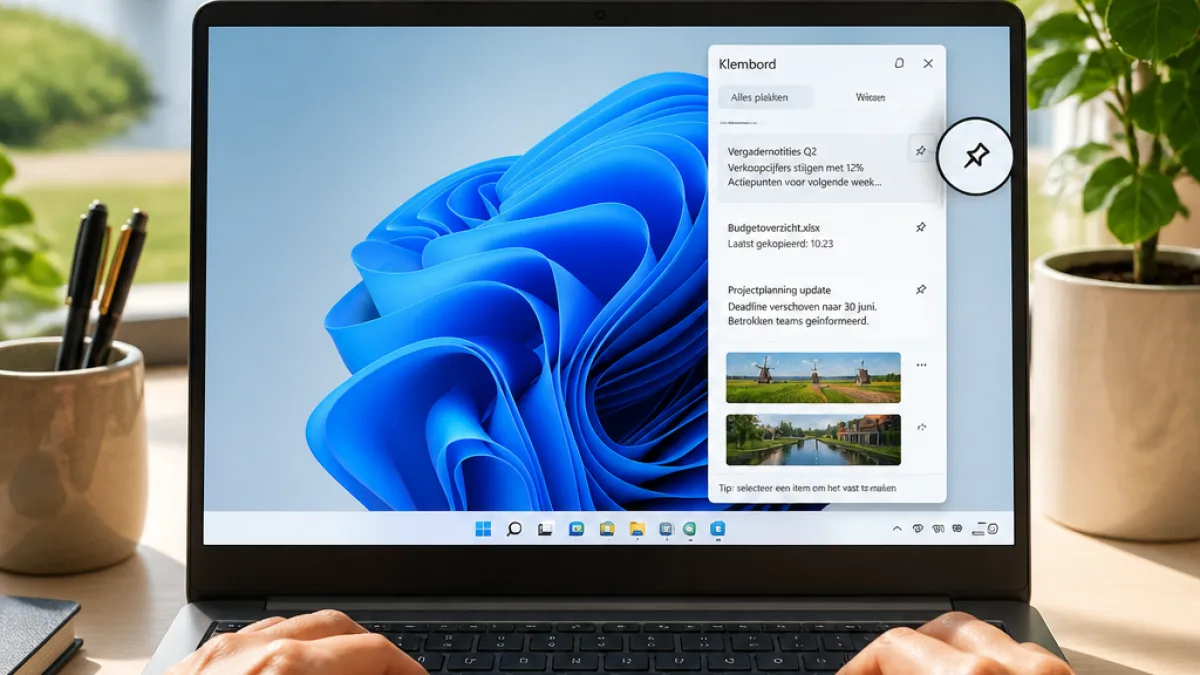
Wanneer je vervolgens opnieuw Windows-toets + V indrukt, verschijnt een overzicht met alles wat je kortgeleden hebt gekopieerd. Klik op het gewenste item om het direct op de cursorpositie in te voegen.
Waarom dit handig is tijdens je werk
De meerwaarde van klembordgeschiedenis merk je vooral bij taken waarbij je meerdere brokjes informatie achter elkaar moet verwerken. Denk aan het verzamelen van stukjes tekst uit verschillende bronnen of het overzetten van contactgegevens. Je hoeft niet langer telkens terug te gaan naar het oorspronkelijke venster om hetzelfde stukje opnieuw te kopiëren.
- Verzamelteksten uit meerdere websites zonder steeds te wisselen.
- Meerdere e-mailadressen of namen achter elkaar plakken zonder dubbel werk.
- Telefoonnummers en adressen tijdelijk bewaren terwijl je documenten bijwerkt.
- Kleine afbeeldingen (zoals pictogrammen of logo’s) eenvoudig hergebruiken.
Praktische bediening: sneltoetsen en acties
De bediening is grotendeels gebaseerd op sneltoetsen. Onderstaand overzicht vat de relevante combinaties samen die in de bronuitleg genoemd worden.
| Sneltoets | Functie |
|---|---|
| Ctrl + C | Kopiëren |
| Ctrl + V | Plakken |
| Windows-toets + V | Klembordgeschiedenis openen en item kiezen |
Heb je een tekstfragment dat je vaak nodig hebt, zoals je e-mailadres of een standaardantwoord? Dan kun je dat vastzetten in je klembordgeschiedenis. De bron tipt expliciet de punaise-knop bij een item om het te bewaren voor later gebruik:
"Klik dan op het punaise-icoontje naast een item."
Vastgezette items blijven beschikbaar in de geschiedenis, ook nadat je de pc opnieuw hebt opgestart. Zo maak je van veelgebruikte zinnen of gegevens een soort snelmenu voor herhaalwerk.
Wat verandert er voor je dagelijkse routine?
De kern zit in minder contextwissels: in plaats van herhaaldelijk terug te gaan naar bronbestanden, open je met Windows-toets + V een compacte lijst met recente kopieën en kies je gericht wat je nodig hebt. Zeker bij administratieve taken, het verzamelen van bronnen of het verwerken van berichten scheelt dit handelingen en dus tijd. Wie deze workflow eenmaal onder de knie heeft, kan gangbare knip-en-plakwerkzaamheden merkbaar sneller afronden.
Concreet aan de slag
Samengevat: activeer de klembordgeschiedenis éénmalig via Windows-toets + V en gebruik hetzelfde venster om recent gekopieerde onderdelen te plakken. Pin veelgebruikte items met de punaise zodat ze bewaard blijven. De functie is bedoeld voor korte teksten en kleine afbeeldingen en werkt direct in de meeste apps waar je normaal ook kunt plakken.
Voor iedereen die regelmatig informatie verplaatst tussen documenten, webpagina’s en e-mail, is dit een laagdrempelige manier om efficiënter te werken zonder extra software te installeren. En omdat de bediening vrijwel volledig via toetsen gebeurt, blijft je handen-van-het-toetsenbord-ritme intact.